


Чтобы не следить за остатками на складе вручную, в 1С:ERP используют настройку обеспечения потребностей и метод min-max. Принцип простой: для номенклатуры задают минимальный и максимальный запас, и как только остаток опускается до минимума, система сама предлагает сделать заказ. Важная деталь: заказывается не разница между максимумом и текущим остатком, а полное значение максимального запаса. Благодаря этому запас держится на нужном уровне, а ежедневная ручная проверка не требуется.
Метод хорошо работает для номенклатуры со стабильным потреблением. Нормы запаса настраиваются один раз, а позже их нужно пересматривать только тогда, когда меняется интенсивность потребления.
Ниже разберем настройку min-max в 1С:ERP по шагам: от проверки параметров программы до формирования заказов по потребностям в рабочем месте. Все покажем на одном примере: номенклатура Деталь, обеспечиваемый склад — Склад готовой продукции, источник обеспечения — Склад полуфабрикатов, срок перемещения 2 дня, минимальный запас 10 шт., максимальный — 15 шт.
Этапы настройки поддержания запасов
Чтобы получить заказы по потребностям, нужно пройти четыре этапа:
- Создать способ обеспечения потребности: указать, чем закрывается потребность (перемещением, покупкой и т. д.), и задать сроки
- Создать схему обеспечения потребности: указать, для какого склада закрывается потребность
- Настроить поддержание запасов: выбрать метод, задать минимальный и максимальный запас
- Сформировать заказы по потребностям в соответствующем рабочем месте
Теперь рассмотрим каждый этап подробнее.
Проверка настроек программы
Прежде чем формировать заказы по потребностям, проверьте настройки программы.
1. Учет заказов. Убедитесь, что в программе включены нужные виды заказов:
- Заказ на перемещение включается в разделе НСИ и администрирование — Склад и доставка — Перемещение товаров

Заказ на сборку/разборку включается в разделе НСИ и администрирование — Склад и доставка — Сборка (разборка) товаров.
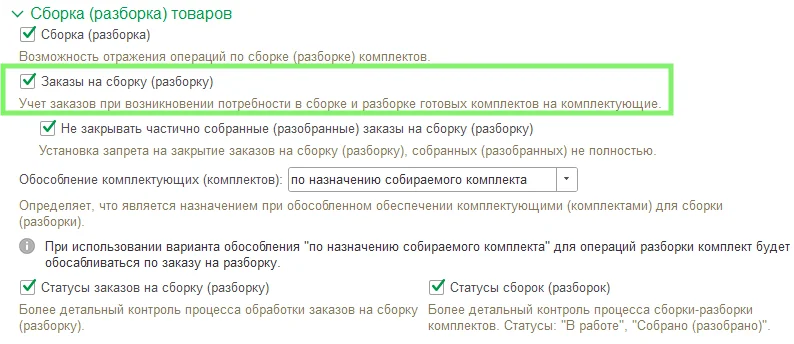
- Заказ поставщику включается в разделе НСИ и администрирование — Закупки — Заказы поставщикам

- Заказы на производство и заказы переработчику включаются автоматически, если используется блок Производство
2. Вариант обеспечения потребностей. Его выбирают в разделе НСИ и администрирование — Склад и доставка — Обеспечение потребностей. Чтобы поддерживать остаток методом min-max, вариант обеспечения должен быть расширенным.
В этом же разделе доступны дополнительные настройки для более точного обеспечения складов.
Для распределительного центра (РЦ):
- Планируемые отгрузки со склада на удаленные склады — при расчете потребностей и запасов РЦ учитывает только собственные остатки, а потребности удаленных складов не берет в расчет (для них формируются отдельные заказы на перемещение)
- Планируемые отгрузки с удаленных складов — при расчете потребностей и запасов РЦ учитывает и свои остатки, и потребности всех зависящих от него складов. Потребность удаленного склада передается на РЦ, и программа сама предлагает заказать товар
Упорядочивание потребностей по заказам:
- По приоритету и дате отгрузки — сначала учитывается приоритет заказа, затем дата отгрузки
- По приоритету и дате документа — приоритет учитывается так же, но внутри него очередь строится по дате создания заказа в программе

Создание способа обеспечения потребности
Способ обеспечения создают в разделе Склад и доставка — Настройки и справочники — Способы обеспечения потребностей.
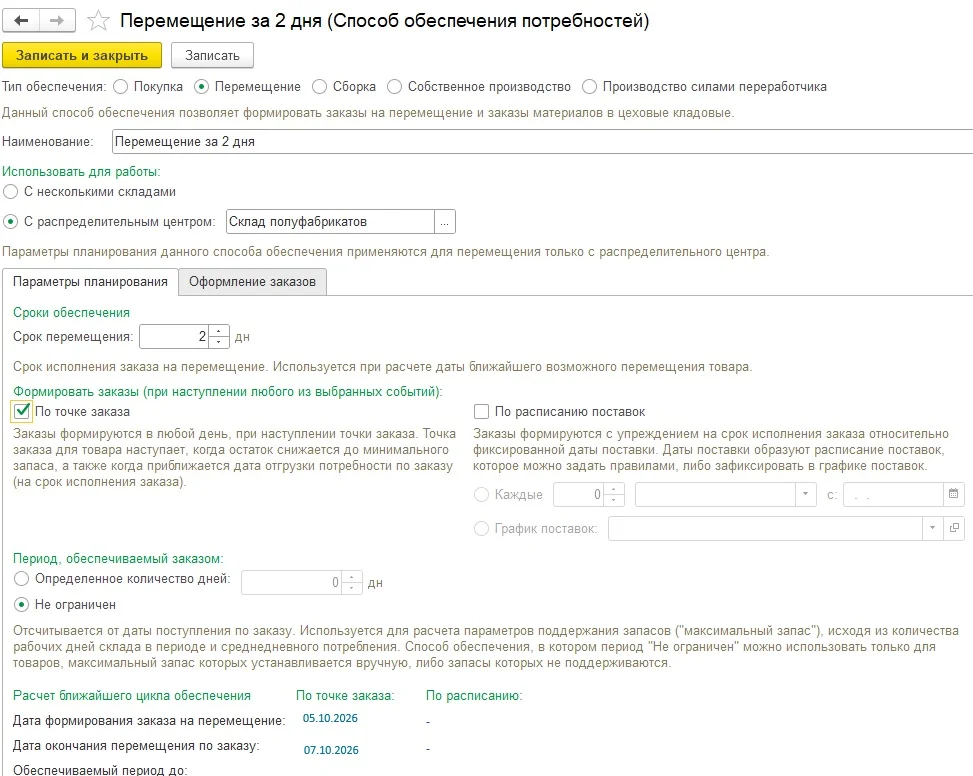
На закладке Параметры планирования:
1. Указываем тип обеспечения.
- Покупка — товар закупается у поставщика; можно сформировать Заказ поставщику
- Перемещение — товар обеспечивается перемещением с одного склада на другой. Если обеспечиваемый склад — цеховая кладовая, оформляется документ Заказ материалов в производство, в остальных случаях — Заказ на перемещение
- Сборка — новые комплекты собираются из комплектующих; можно сформировать Заказ на сборку
- Собственное производство — продукция попадает на склад в результате производства, а потребность закрывается выпуском готовой продукции; можно сформировать Заказ на производство
- Производство силами переработчика — продукцию выпускает сторонняя организация (переработчик), и потребность закрывается ее выпуском; можно сформировать Заказ переработчику
В этой статье используем тип обеспечения Перемещение.
2. Указываем источник обеспечения. Нужно выбрать, как закрывается потребность: С несколькими складами или С распределительным центром. В нашем примере это РЦ — Склад полуфабрикатов. Если источник указан в способе обеспечения, при формировании потребности его заполнять не придется: программа сама подставит его в заказ.
3. Указываем срок обеспечения. В нашем примере срок перемещения — 2 дня. В разделе Расчет ближайшего цикла обеспечения отображается дата окончания перемещения (или покупки и т. д.) по заказу. Она считается по сроку обеспечения и графику работы, который задан в справочнике Склад.
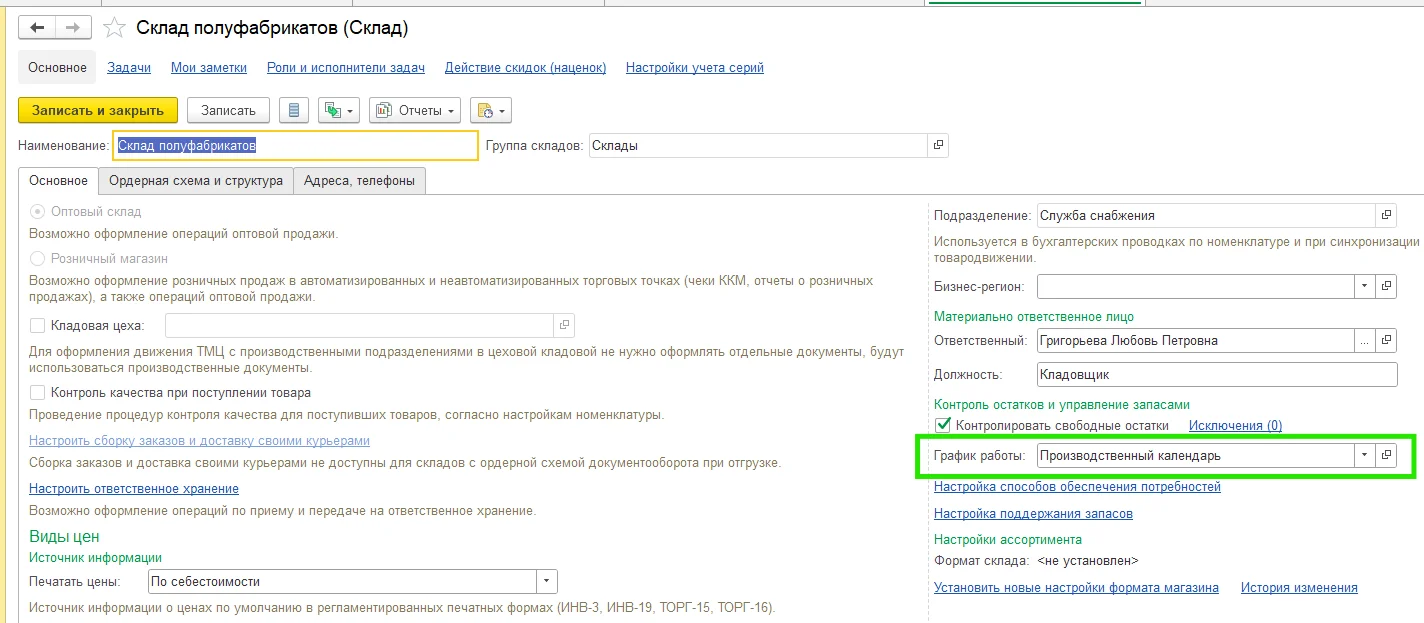
4. Указываем способ формирования заказов.
- По точке заказа — лучший вариант для min-max: заказы можно формировать в любой момент, когда возникла потребность
- По расписанию поставок — подходит при стабильном потреблении, когда вы точно знаете, в какие дни должна быть поставка
5. Указываем период, обеспечиваемый заказом. Важно: период считается по графику работы предприятия, а срок — по графику склада.
- Определенное количество дней — на сколько дней работы склада должно хватить заказа. Система считает объем так, чтобы заказа хватило ровно на этот период с учетом среднедневного потребления. Подходит при стабильном потреблении, когда удобно заказывать небольшими партиями через равные промежутки времени. Применяется при методах Расчет по норме и Расчет по статистике
- Не ограничен — система не считает объем заказа по дням, а ориентируется на максимальный запас, который будет задан позже в настройке поддержания запасов. Для min-max выбираем именно этот вариант
Переходим на закладку Оформление заказов.
6. Указываем реквизиты Подразделение и Организация. Если заполнить их здесь, при формировании потребности вводить их повторно не нужно: программа сама подставит значения в заказ.
7. Указываем длительность. Длительность перемещения (покупки и т. д.) — это часть срока обеспечения: время от отправки товара со склада-отправителя до его получения на складе-получателе.
- Если на складе-отправителе товар есть всегда, срок перемещения равен длительности перемещения
- Если товара там может не оказаться, в срок нужно дополнительно включить время на покупку товара для склада-отправителя
Например: перемещение занимает 1 день, а закупка товара для склада-отправителя — 5 дней. Тогда срок обеспечения нужно задать равным 6 дням.
Создание схемы обеспечения потребностей
Схему создают в разделе Склад и доставка — Настройки и справочники — Схемы обеспечения.
1. На закладке Склад выберите склад, который нужно обеспечить, нажмите Заполнить способ обеспечения… и выберите созданный способ. Данные в колонках заполнятся автоматически по способу обеспечения.

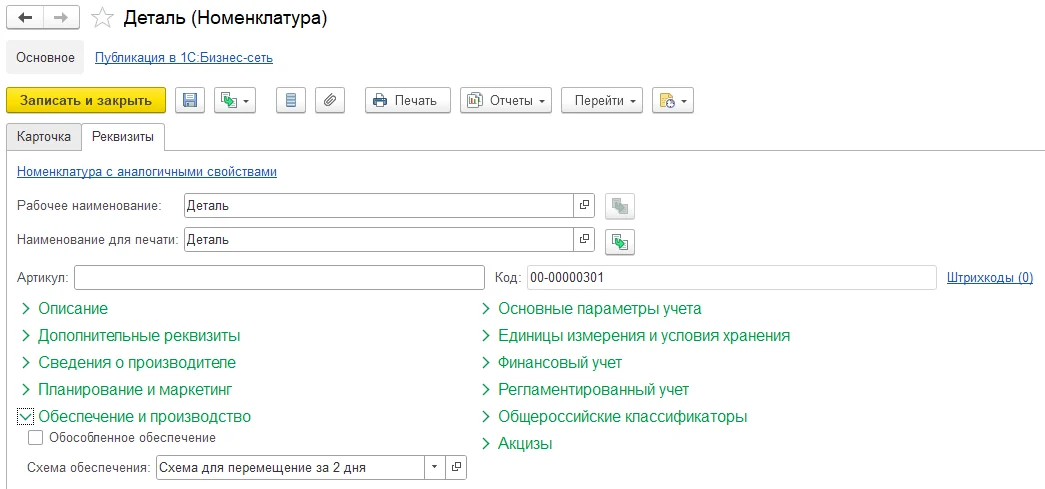
2. Чтобы присвоить схему номенклатуре, откройте карточку номенклатуры в справочнике Номенклатура, в разделе Обеспечение и производство укажите схему обеспечения и запишите карточку.
Массовое присвоение схем. Для этого есть обработка Групповое изменение реквизитов. При наличии полных прав ее можно найти в разделе НСИ и администрирование — Администрирование — Обслуживание — Корректировка данных — Групповое изменение реквизитов.
Также (при наличии прав) можно сделать это из справочника Номенклатура: выделите нужные позиции в списке и нажмите Изменить выделенные. Затем в списке реквизитов найдите Схема обеспечения, поставьте галку, в колонке Новое значение укажите нашу схему и нажмите Изменить реквизиты.

Если снова открыть схему обеспечения, рядом с наименованием появится надпись Используется для товаров (всего: ..). По гиперссылке всего: .. откроется список номенклатуры, которой присвоена эта схема.

Создание настройки поддержания запасов
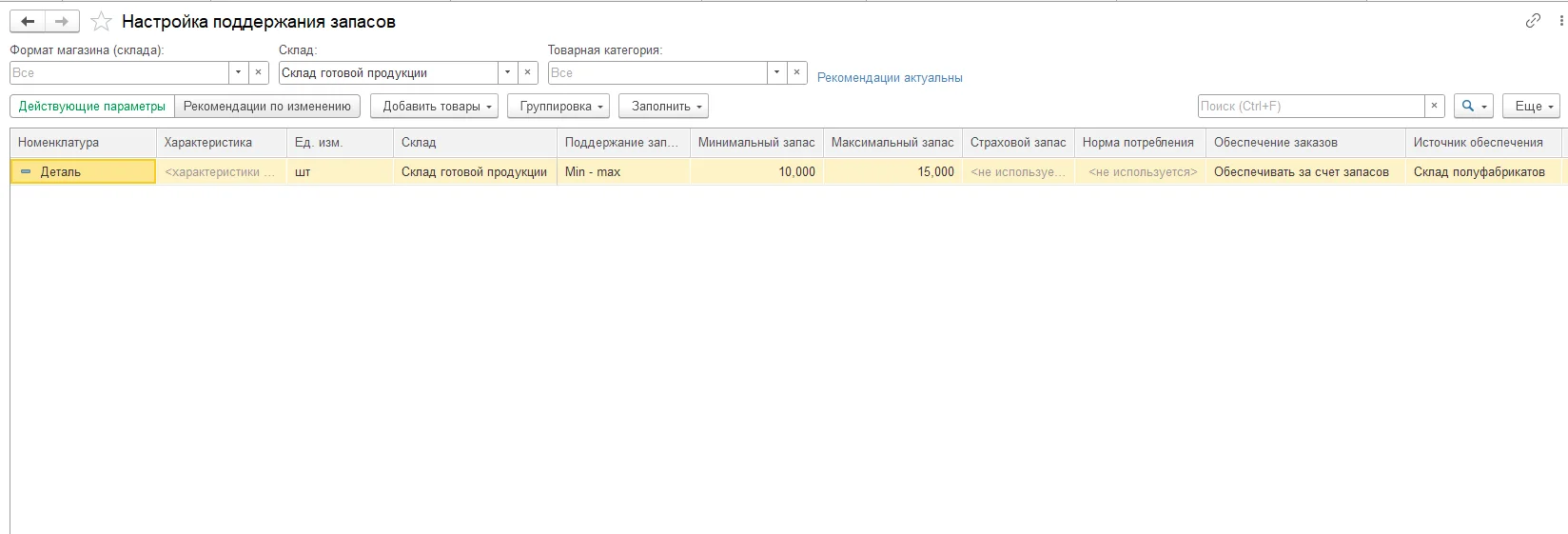
Настройку создают в разделе Склад и доставка — Обеспечение потребностей — Настройка поддержания запасов.
1. Укажите склад, который нужно обеспечить. В нашем случае — Склад готовой продукции.
2. Кнопкой Добавить товары добавьте номенклатуру, которой присвоена схема обеспечения. В нашем случае — Деталь.
3. Заполните параметры поддержания запасов. Метод можно задать кнопкой Заполнить — Поддержание запасов или двойным щелчком в столбце Поддержание запасов.
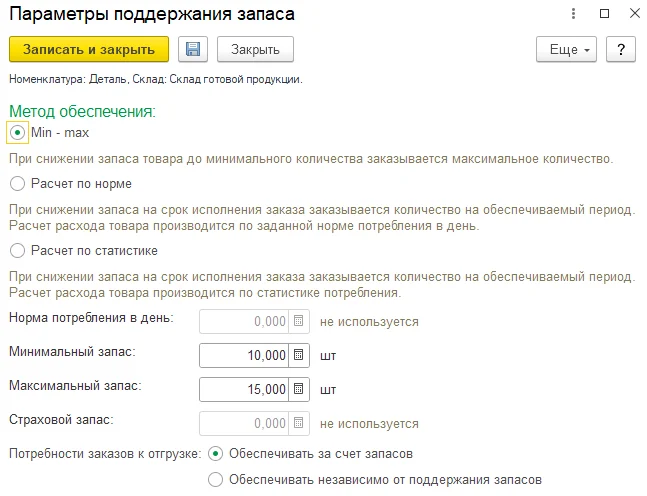
Выберите метод Min-max и укажите минимальный и максимальный запас. Важно: значение Максимальный запас — это количество, которое будет заказано, когда остаток достигнет минимального запаса.
Настройка Потребности заказов к отгрузке определяет, как система учитывает товар, который уже зарезервирован или обещан клиентам:
- Обеспечивать за счет запасов — если рассчитанный объем не покрывает все заказы, он увеличивается до фактической потребности по заказам. Пример: максимальный запас 15 шт., оформлено заказов на 25 шт. — формируется потребность 25 шт.
- Обеспечивать независимо от поддержания запасов — потребность по заказам обеспечивается дополнительно, сверх рассчитанной. Пример: максимальный запас 15 шт., оформлено заказов на 25 шт. — формируется потребность 40 шт.
4. Столбцы Источник обеспечения, Срок поставки и Обеспечиваемый поставкой период заполнятся автоматически по способу обеспечения, привязанному к схеме обеспечения.
Создание заказа на перемещение по потребностям
Оформить заказ можно двумя способами.
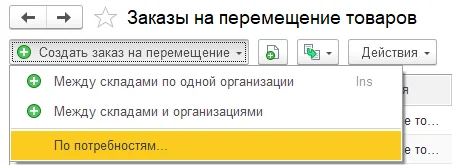
Способ 1. Откройте Склад и доставка — Внутреннее товародвижение — Заказы на перемещение и нажмите Создать заказ на перемещение — По потребностям.
Способ 2. Откройте Склад и доставка — Обеспечение потребностей — Формирование заказов по потребностям.
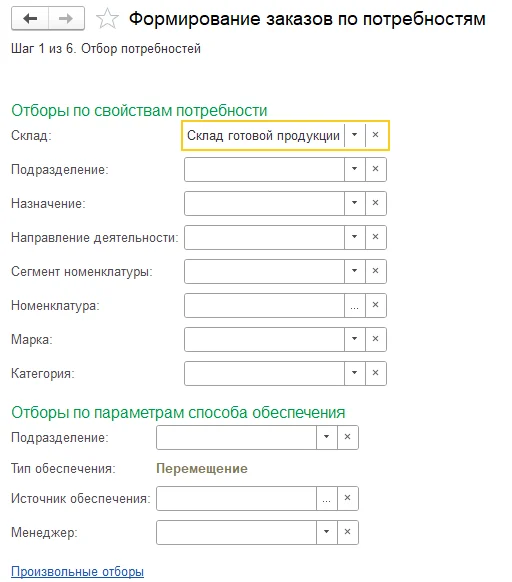
В обоих случаях откроется рабочее место для формирования заказов по потребностям. При переходе по способу 1 тип обеспечения Перемещение подставляется автоматически, и изменить его нельзя. При переходе по способу 2 можно выбрать любой из доступных типов обеспечения.
Шаг 1. Настраиваем отборы по свойствам. Можно указать разные реквизиты, например склад или номенклатуру, которые нужно обеспечить. В отборах по параметрам способа обеспечения тип обеспечения подставляется автоматически — Перемещение.
Тип обеспечения зависит от создаваемого документа:
- Заказ на перемещение — перемещение
- Заказ на производство — собственное производство
- Заказ на сборку/разборку — сборка
- Заказ поставщику — покупка
- Заказ переработчику — производство силами переработчика
Шаг 2. Выбираем способ обеспечения. В списке показаны способы обеспечения, которые предлагает система. Отметьте галочкой те, по которым нужно сформировать заказы.

Шаг 3. Расчет поддержания запасов. В табличной части показана номенклатура, для которой указана схема обеспечения и заданы настройки поддержания запасов. Основные реквизиты заполняются по способу обеспечения. Значения в столбцах с зеленым карандашиком слева можно изменить вручную. Чтобы проставить реквизиты сразу для нескольких строк, выделите их и воспользуйтесь кнопкой Заполнить.
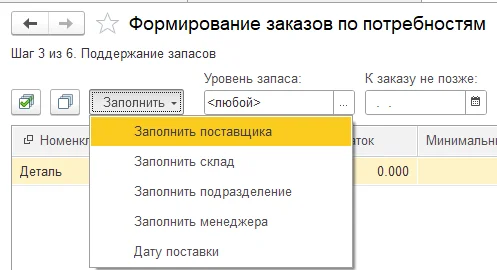
Если остаток достиг минимального запаса (или стал ниже), в колонке К заказу автоматически ставится галочка и указывается нужное количество, а в колонке Остаток появляется красный кружок. В нашем примере остаток равен 0, минимум — 10, и к заказу предлагается максимальный запас — 15 шт.

Если заполнен столбец Заказы к поступлению, то при расчете количества К заказу система учитывает ожидаемое поступление товара и вычитает его (при варианте Обеспечивать за счет запасов).
Шаг 4. Обеспечение заказов к отгрузке. Если есть заказы на отгрузку продукции (заказы клиентов, перемещения, производство и т. д.), может появиться четвертый шаг — Обеспечение заказов к отгрузке. Если в этих заказах указан вариант обеспечения К обеспечению или Обеспечивать обособленно, система рассчитывает по ним количество К заказу. Чтобы сформировать заказы только по потребностям поддержания запаса, снимите галочки у номенклатуры на этом шаге.
Шаг 5. Предварительный просмотр. Здесь можно проверить заказ и внести последние правки: двойным щелчком по табличной части или кнопкой Изменить. Когда количество проверено и нужные реквизиты заполнены, нажмите Сформировать заказы в правом нижнем углу.

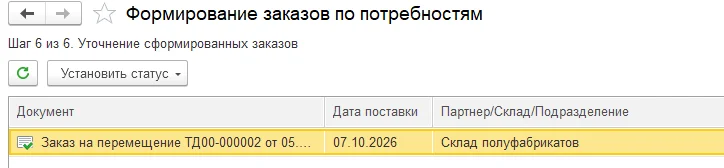
Шаг 6. Уточнение сформированных заказов. На этом шаге показаны сформированные заказы на перемещение. Если основные реквизиты совпадают, программа объединяет несколько позиций номенклатуры в один заказ. Двойным щелчком можно открыть заказ и при необходимости дозаполнить реквизиты. Не выходя из рабочего места, можно также установить статус сформированных документов.
Система проведет документ, если заполнены основные реквизиты, необходимые для проведения.
Заключение
Метод min-max — простой и надежный способ поддерживать запас в 1С:ERP. Настройка сводится к четырем этапам: способ обеспечения → схема обеспечения → настройка поддержания запасов → формирование заказов по потребностям. Если корректно заданы сроки, графики работы складов и границы запаса, система сама предложит заказ в нужный момент и в нужном объеме, а вручную проверять остатки не придется.